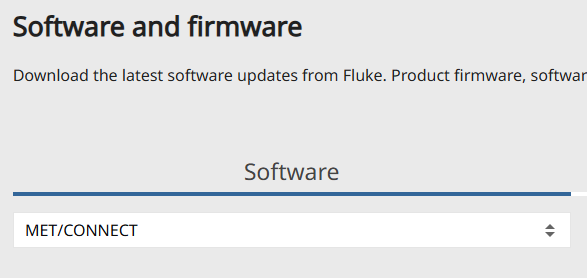
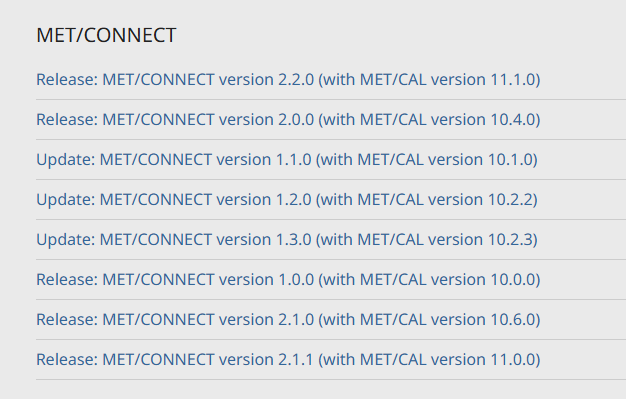
Dieser Download enthält die 60-Tage-Testversion von MET/CONNECT. Verwenden Sie den MET/CONNECT Server Installer für eine Neuinstallation – dieser ist im oben verlinkten Download enthalten und kann über den Startbildschirm gestartet werden.
Bitte beachten Sie, dass MET/CONNECT kein eigenes Installationsprogramm für SQL Server mitliefert. Vor der Installation von MET/CONNECT muss daher eine SQL Server-Instanz eingerichtet sein.
Hinweis: Mit dem Klick auf den Link verlassen Sie unsere Website. Für die Inhalte und die Datenschutzrichtlinien der verlinkten Seite übernehmen wir keine Verantwortung.
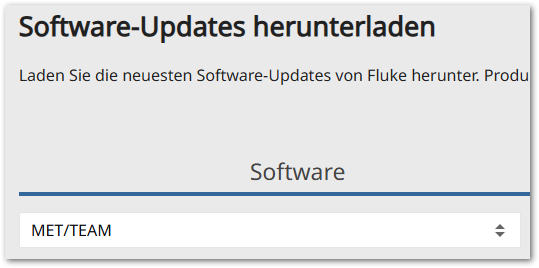
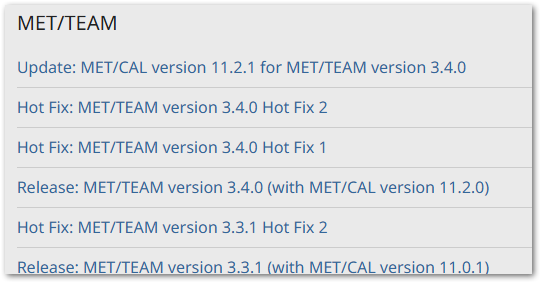
Dieser Download enthält die 60-Tage-Testversion von MET/TEAM. Verwenden Sie den MET/TEAM Server Installer für eine Neuinstallation – dieser ist im oben verlinkten Download enthalten und kann über den Startbildschirm gestartet werden.
Bitte beachten Sie, dass MET/TEAM kein eigenes Installationsprogramm für SQL Server mitliefert. Vor der Installation von MET/TEAM muss daher eine SQL Server-Instanz eingerichtet sein.
Hinweis: Mit dem Klick auf den Link verlassen Sie unsere Website. Für die Inhalte und die Datenschutzrichtlinien der verlinkten Seite übernehmen wir keine Verantwortung.